Vẽ đường & tạo ghế
Trang này hướng dẫn phần thao tác chính trong trình chỉnh sửa sơ đồ (mở từ nút "Mở Editor" / "Sửa bằng Editor" ở Sơ đồ chỗ ngồi) — vẽ 1 dãy ghế mẫu, rồi nhân bản thành nhiều hàng và sinh ghế tự động, thay vì đặt tay từng ghế một.
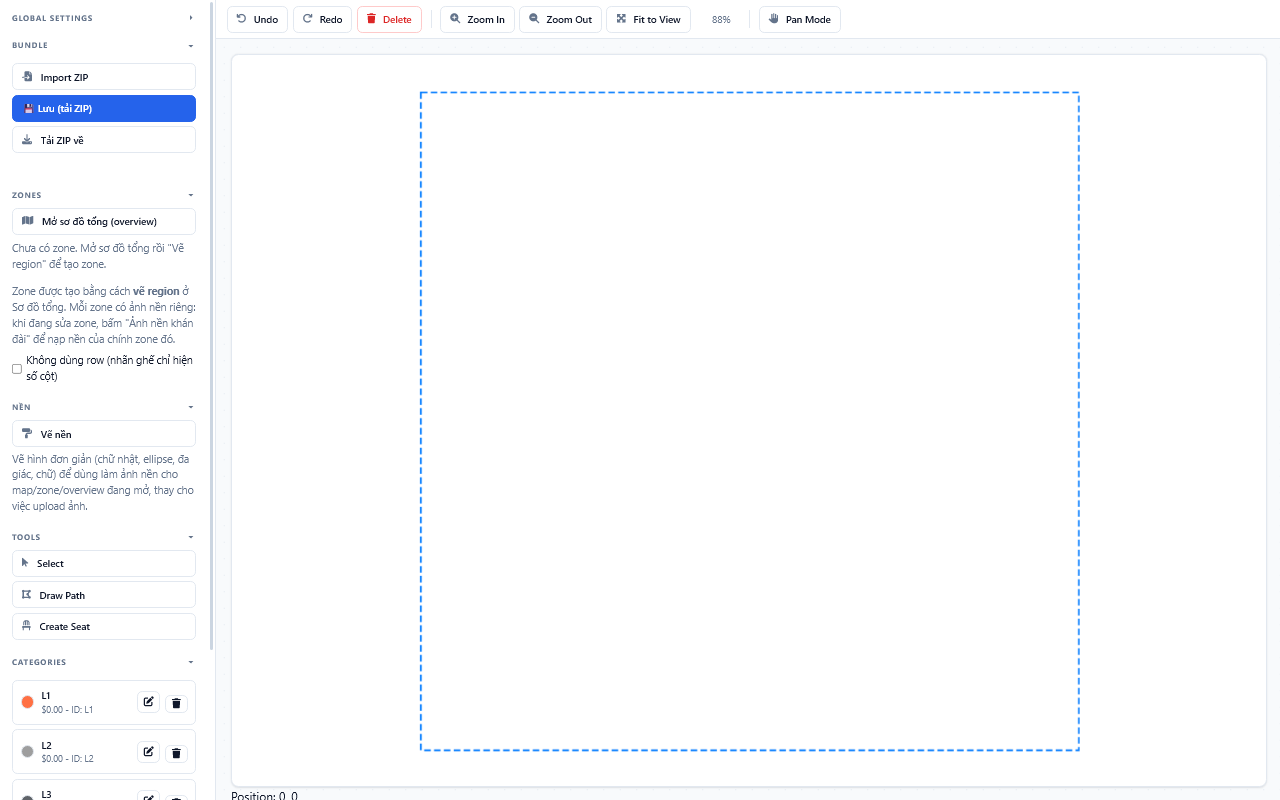
- Bên trái: cài đặt chung (kích thước ghế/sơ đồ, ảnh nền, snap), khu vực Zone, công cụ vẽ (Select, Draw Path, Create Seat), và danh sách Hạng ghế (xem Gán hạng ghế).
- Giữa: khung giấy — vùng hình chữ nhật viền chấm gạch xanh, mọi thứ cần vẽ (đường, ghế) phải nằm bên trong khung này mới được lưu vào sơ đồ.
- Trên cùng: Undo/Redo, Xoá, Zoom, Fit to View, chế độ Pan (kéo di chuyển khung nhìn).
Bước 1 — Vẽ 1 đường (Path) làm dãy ghế mẫu
Chọn công cụ Draw Path, sau đó chọn kiểu đường:
- Polyline — đường gấp khúc, hợp với dãy ghế thẳng hàng.
- Arc (3-point) — cung tròn, hợp với dãy ghế cong kiểu sân khấu/rạp hát: click lần lượt 3 điểm (điểm đầu, điểm giữa cung, điểm cuối) trong khung giấy, rồi nhấn Enter để kết thúc.
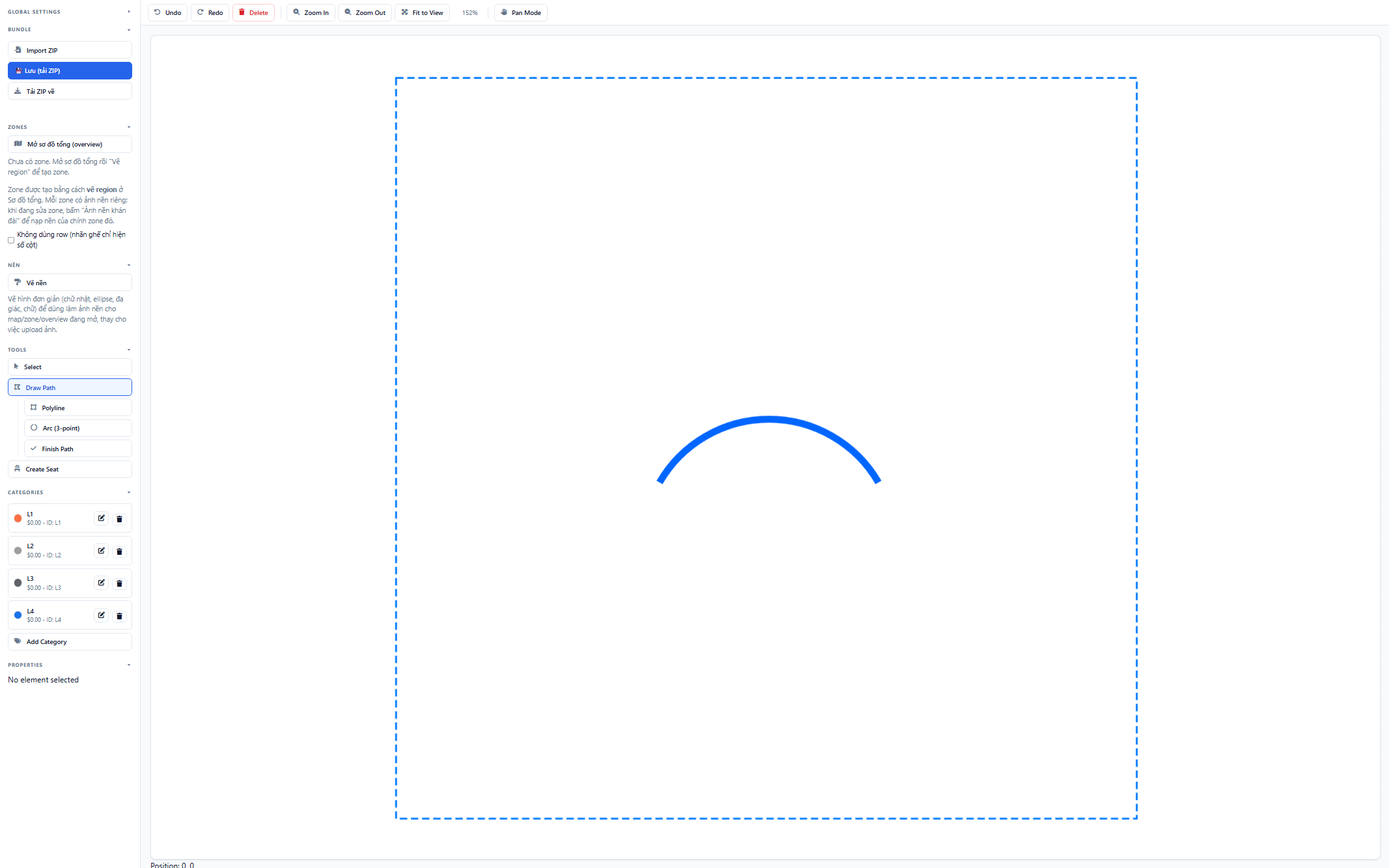
Phải vẽ trong khung giấy
Đường vẽ ra ngoài khung chấm gạch vẫn hiển thị trên canvas nhưng nằm ngoài phạm vi sơ đồ thật — kiểm tra kỹ các điểm click nằm trong khung trước khi nhấn Enter.
Bước 2 — Chọn đường vừa vẽ để xem các thao tác
Chuyển sang công cụ Select, click vào đường vừa vẽ (click gần điểm đầu path nếu click giữa đường không bắt trúng). Khi chọn được, panel PROPERTIES bên trái hiện thêm mục Path Options:
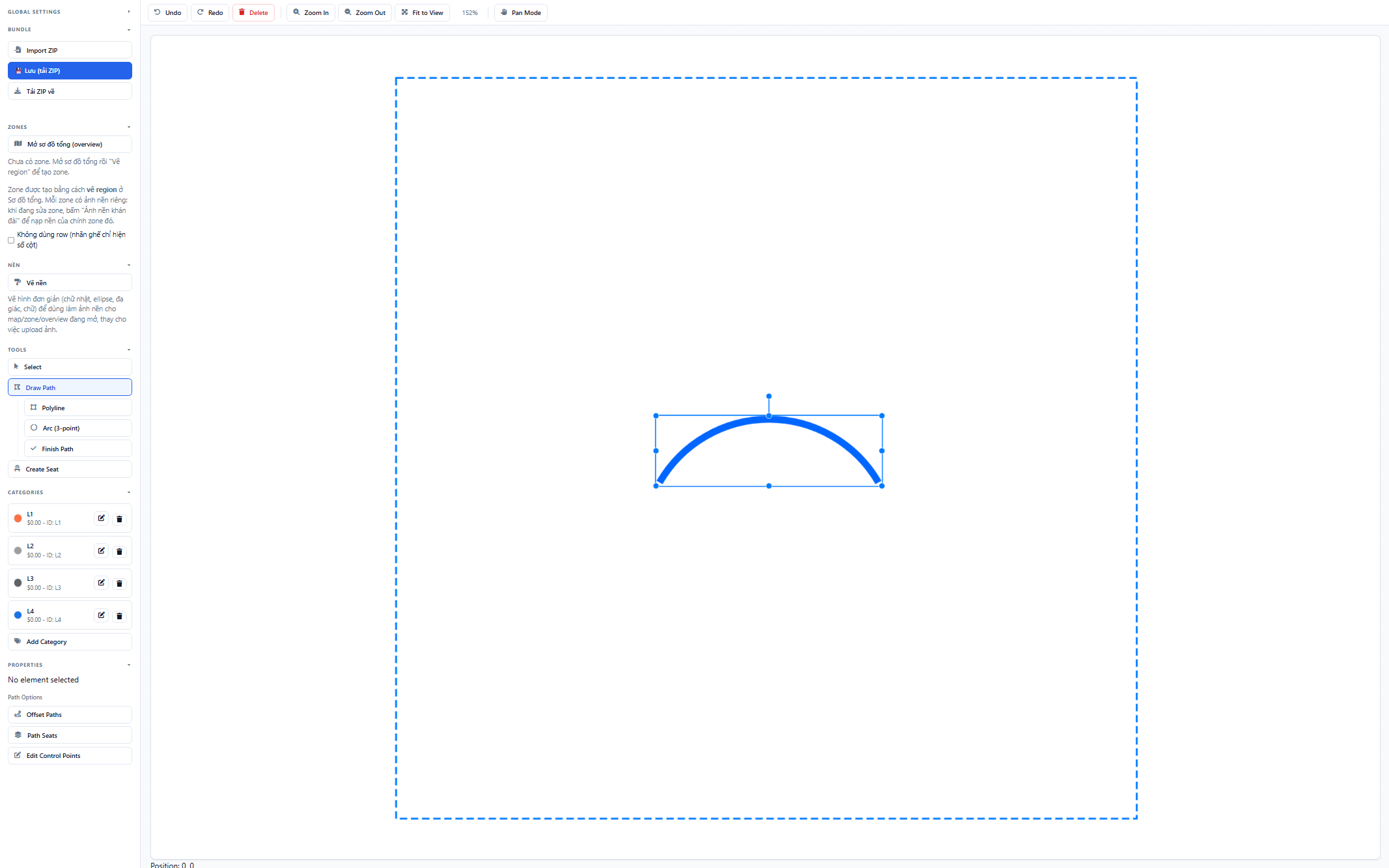
- Offset Paths — nhân bản đường đang chọn thành nhiều đường song song (xem Bước 3).
- Path Seats — sinh ghế hàng loạt dọc theo đường (xem Bước 4).
- Edit Control Points — chỉnh tay từng điểm neo của đường.
Bước 3 — Offset Paths: nhân dãy ghế thành nhiều hàng
Bấm Offset Paths để mở hộp thoại tạo nhiều đường song song cùng lúc — thay vì vẽ tay từng hàng ghế, chỉ cần vẽ 1 hàng mẫu rồi nhân bản ra.
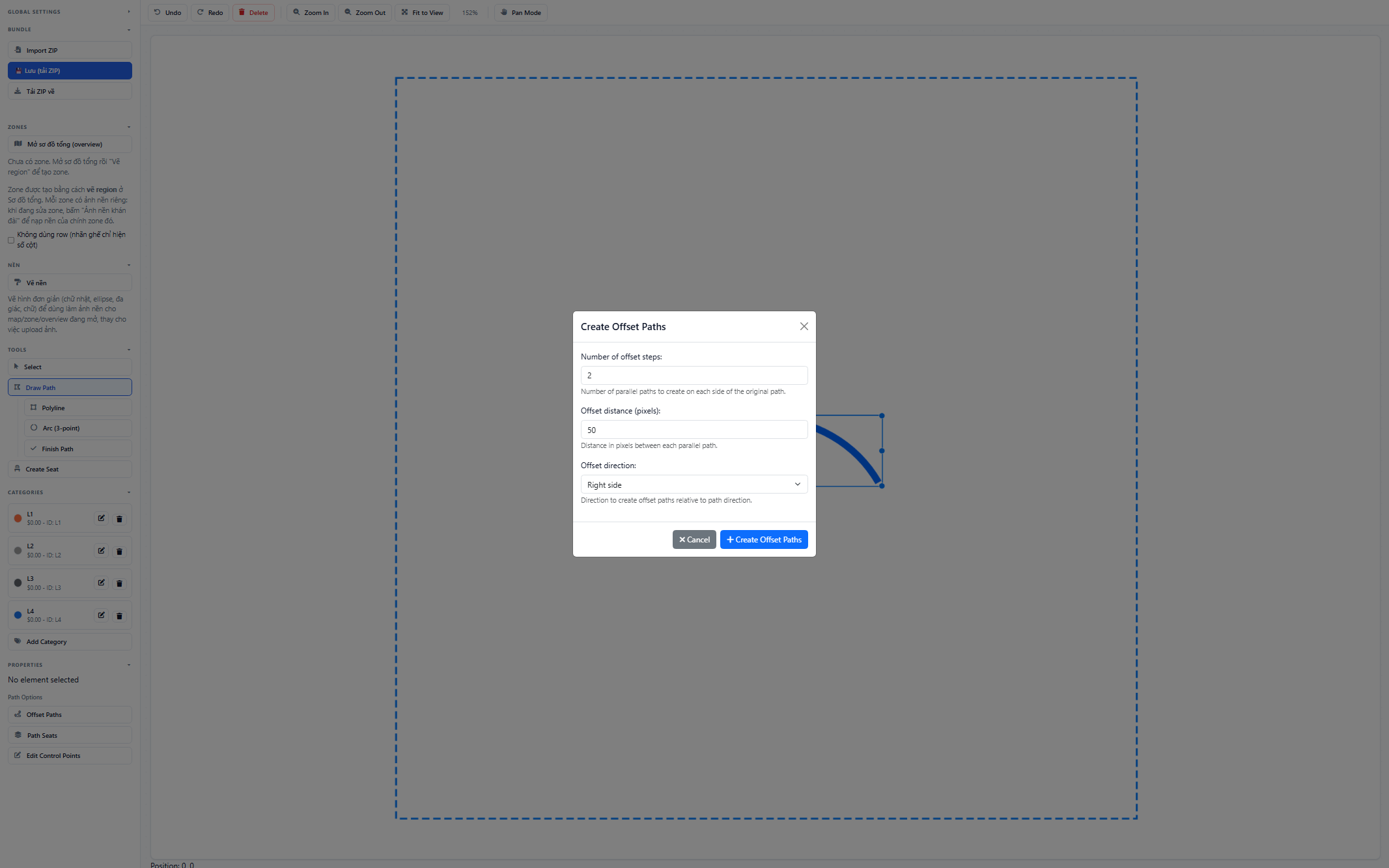
- Number of offset steps — số hàng nhân bản thêm (ví dụ 5 = tạo thêm 5 hàng song song, cộng với hàng gốc là 6 hàng).
- Offset distance (pixels) — khoảng cách giữa các hàng.
- Offset direction — Left side hoặc Right side, quyết định các hàng mới nằm về phía nào so với hàng gốc. Với dãy ghế hình cung, hướng đúng làm các hàng mở rộng ra ngoài (như khán đài thật); nếu chọn nhầm hướng, các hàng sẽ thu nhỏ dần vào giữa — bấm Undo và đổi lại hướng nếu thấy kết quả không như ý.
Bấm Create Offset Paths để tạo thật.
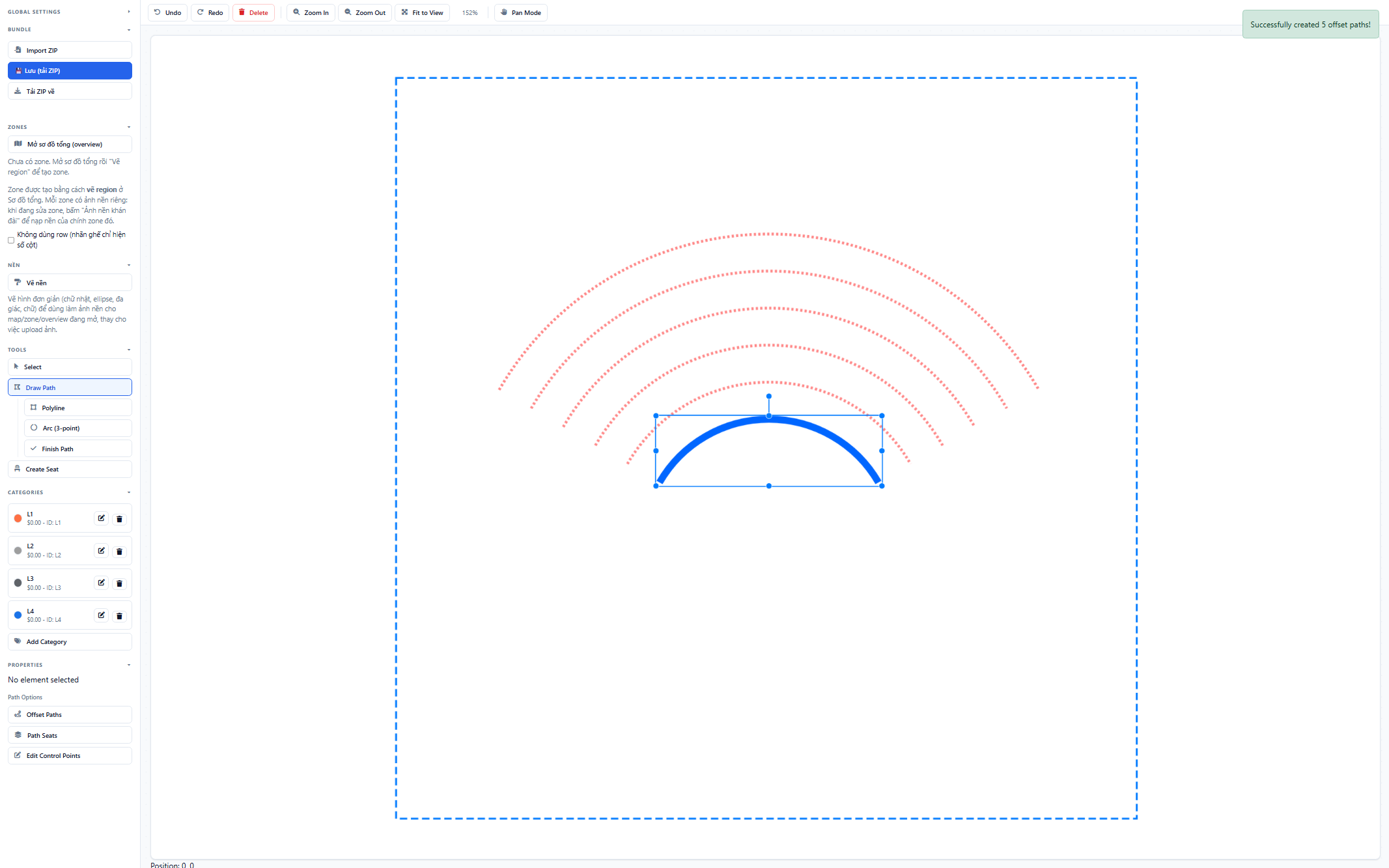
Bước 4 — Path Seats: sinh ghế hàng loạt
Ngay sau khi tạo offset, các đường vẫn đang ở trạng thái được chọn — bấm thẳng Path Seats (không cần chọn lại) để mở hộp thoại Create Seats Based on Origin Path, liệt kê tất cả các đường (gốc + các đường offset), mỗi đường 1 dòng cấu hình riêng:
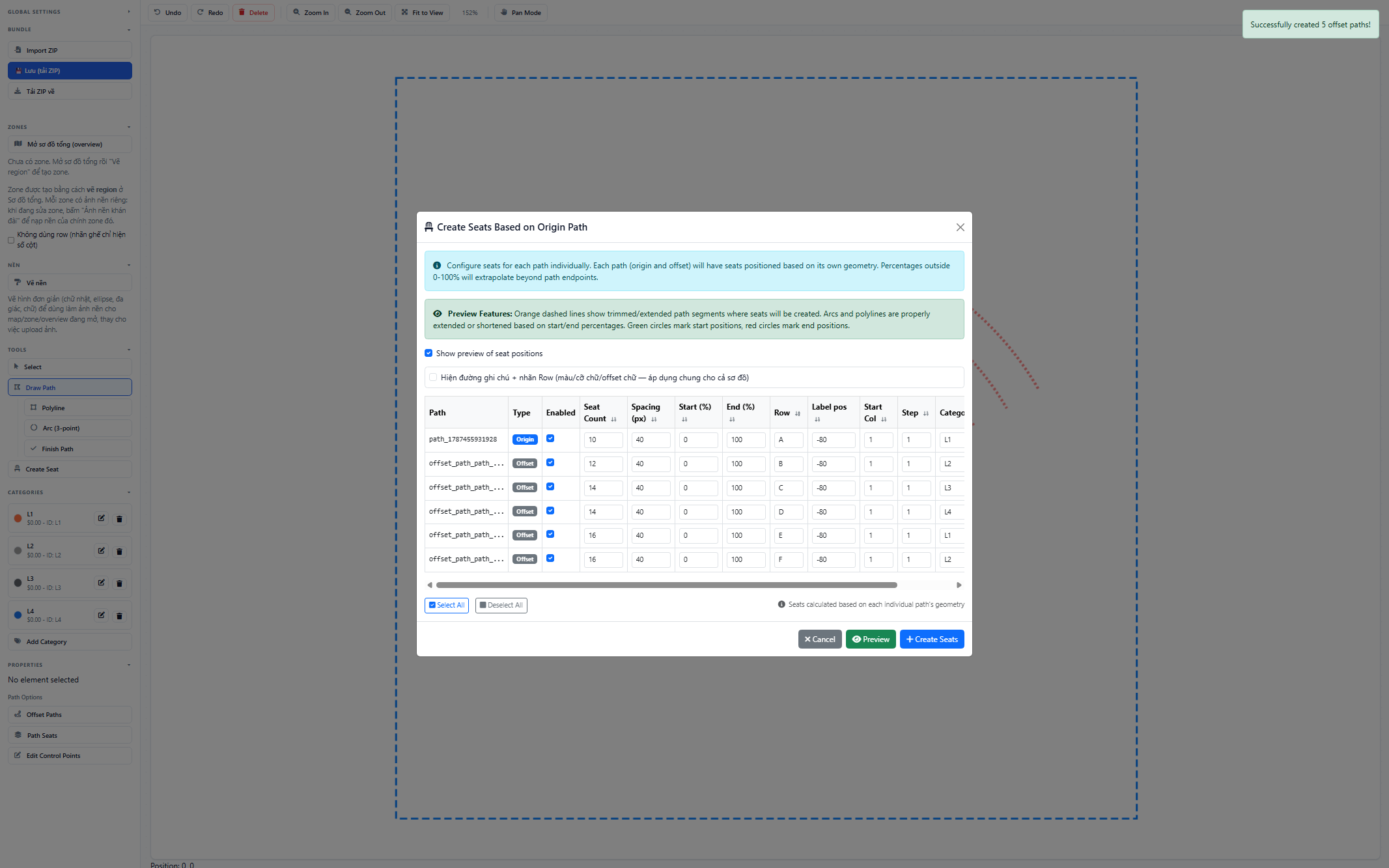
Với mỗi hàng (đường), có thể chỉnh:
- Seat Count — số ghế trên hàng đó.
- Spacing (px) — khoảng cách giữa các ghế.
- Start (%) / End (%) — vị trí bắt đầu/kết thúc dãy ghế dọc theo đường (0–100%, đặt ngoài khoảng này để dãy ghế kéo dài hơn cả 2 đầu đường).
- Row — tên hàng (tự động gán A, B, C... theo thứ tự), dùng làm nhãn ghế.
- Category — hạng ghế áp cho cả hàng (mặc định "Auto"), xem Gán hạng ghế.
Chỉnh Seat Count theo độ dài từng hàng, và chọn Category trước khi tạo
Các hàng offset ra ngoài (cung càng lớn) sẽ dài hơn hàng gốc — nếu giữ nguyên Seat Count mặc định cho mọi hàng, ghế ở hàng ngoài sẽ bị giãn thưa hơn hẳn hàng trong (hoặc ngược lại, hàng trong bị ghế chen chúc nếu đặt Seat Count cao). Xem lại độ dài mỗi hàng qua khung Preview rồi tăng/giảm Seat Count riêng cho từng dòng trong bảng cho cân đối. Đồng thời đổi Category ở từng dòng nếu các hàng thuộc hạng ghế khác nhau (vd hàng trong cùng là VIP, các hàng ngoài là Thường) — để mặc định "Auto" cho tất cả nếu toàn bộ khu vực chỉ có 1 hạng.
Bấm Preview để xem trước vị trí ghế (chấm xanh = điểm bắt đầu, chấm đỏ = điểm kết thúc), kiểm tra lại Seat Count/Category từng hàng, rồi bấm Create Seats để tạo ghế thật cho toàn bộ các hàng cùng lúc — đây là bước submit cuối cùng, chưa bấm thì chưa có ghế nào được tạo.
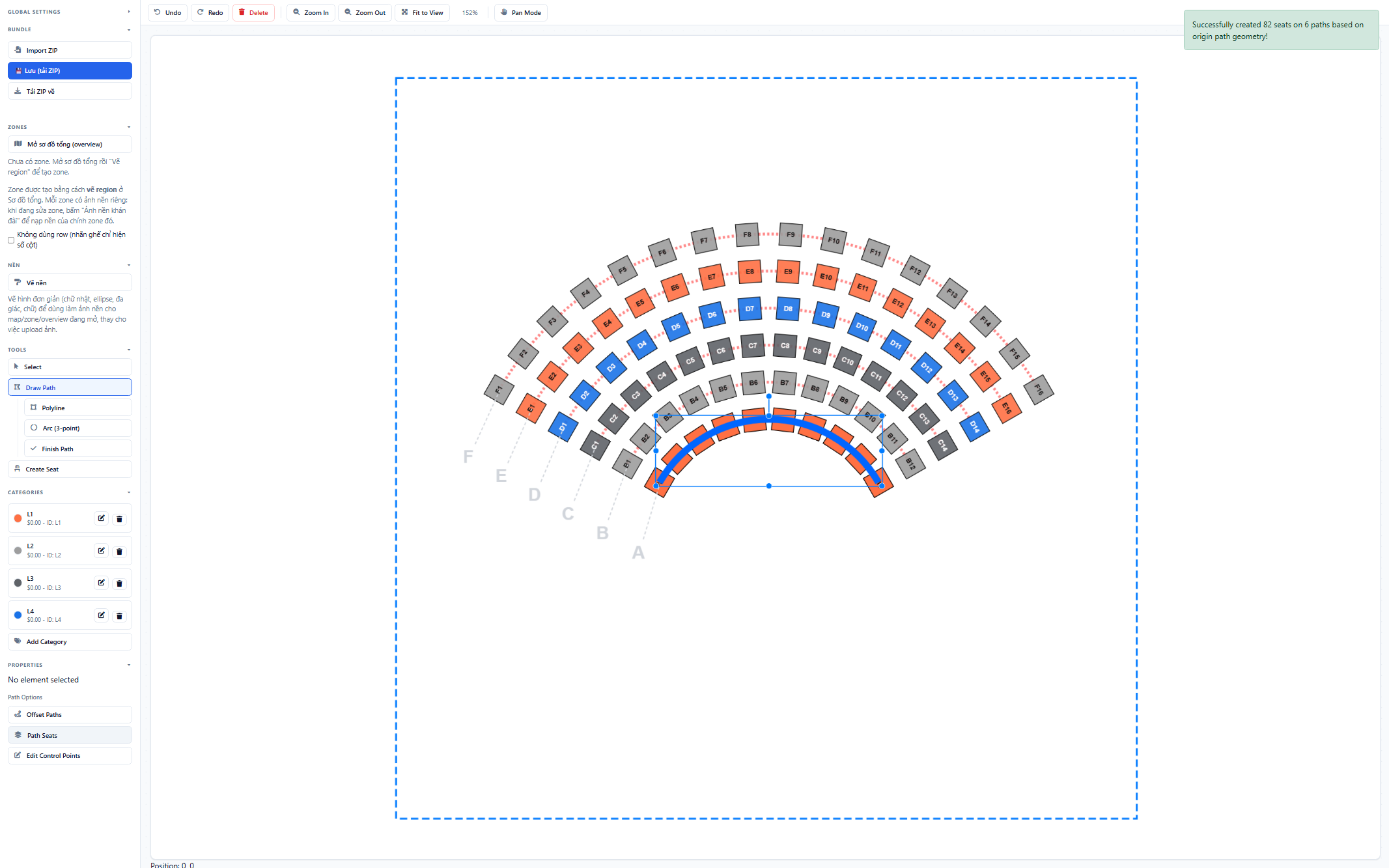
Toast "Successfully created 82 seats on 6 paths" xác nhận đã tạo đúng số ghế đã khai báo (10+12+14+14+16+16 = 82), mỗi hàng lên màu theo Category đã chọn ở bước trên.
Không cần lặp lại Bước 3–4 cho từng hàng
Đây chính là lợi ích của quy trình vẽ 1 hàng → offset → sinh ghế hàng loạt: chỉ cần vẽ và canh chỉnh 1 lần cho hàng đầu tiên, các hàng còn lại tự động ăn theo — chỉ cần tinh chỉnh lại Seat Count/Category cho khớp độ dài và hạng ghế thật của từng hàng trước khi submit.
Tạo ghế lẻ (không theo đường)
Với vài ghế lẻ không nằm theo hàng nào (ghế đơn ở lối đi, ghế VIP riêng lẻ...), dùng công cụ Create Seat ở panel TOOLS rồi click trực tiếp vào vị trí muốn đặt trong khung giấy.
Hiện nhãn Row cho từng hàng ghế
Trong dialog Create Seats Based on Origin Path (Bước 4), tick thêm checkbox "Hiện đường ghi chú + nhãn Row (màu/cỡ chữ/offset chữ — áp dụng chung cho cả sơ đồ)" ngay phía trên bảng cấu hình từng hàng trước khi bấm Create Seats:
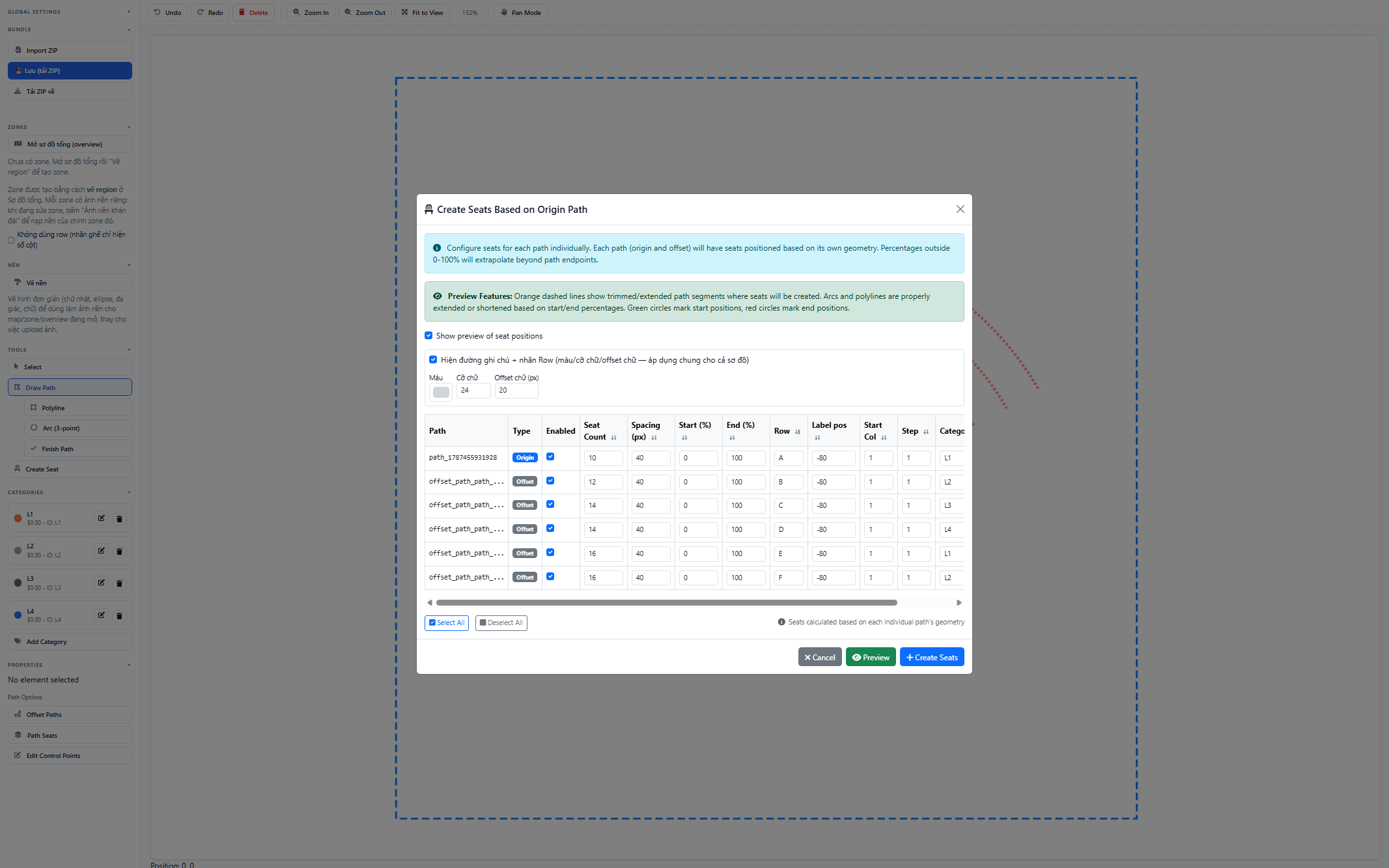
Cài đặt này áp dụng cho toàn bộ sơ đồ (không riêng dialog đang mở) — kèm 3 tuỳ chọn phụ để chỉnh màu, cỡ chữ, offset chữ của nhãn.
Sau khi tạo ghế, mỗi hàng có thêm 1 đường chấm gạch nối ra nhãn chữ (A, B, C...) đặt bên ngoài sơ đồ, giúp người xem sơ đồ dễ xác định tên hàng mà không cần đếm từng ghế:
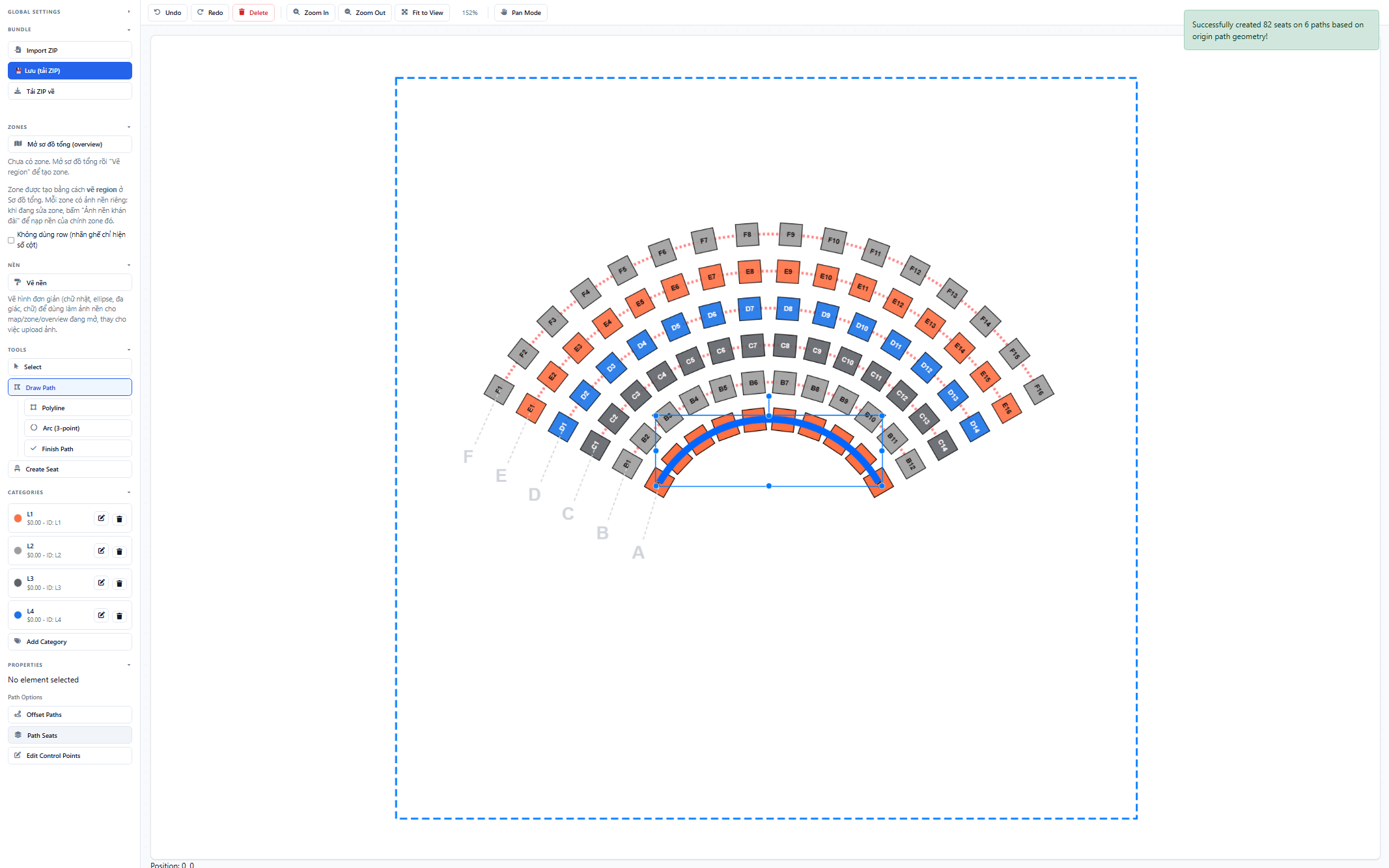
Bật 1 lần là áp dụng cho mọi hàng
Không cần tick lại checkbox này mỗi lần mở dialog Path Seats — một khi đã bật, nhãn Row hiện cho tất cả các hàng đã và sẽ tạo trên sơ đồ.
Vẽ nền: thêm hình minh hoạ (sân khấu, khu vực...) không cần ảnh
Ngoài việc tải ảnh nền lên, có thể vẽ nền bằng hình đơn giản ngay trong editor — tiện cho các chi tiết như sân khấu, quầy bar, lối vào... mà không cần chuẩn bị file ảnh riêng.
Ở panel bên trái, mục NỀN, bấm Vẽ nền để chuyển canvas sang chế độ vẽ hình — thanh công cụ trên cùng đổi màu cam, hiện các công cụ: Chữ nhật, Bo góc (chữ nhật bo góc, có ô nhập bán kính góc), Ellipse, Đa giác, Chữ, cùng bảng chọn màu tô/viền và nút xếp lớp Lên trên / Xuống dưới.
Chọn Chữ nhật, kéo chuột trong khung giấy để vẽ — ví dụ vẽ 1 hình chữ nhật đại diện sân khấu, đặt ngay phía trước (bên dưới, phía khán giả nhìn vào) hàng ghế trong cùng:
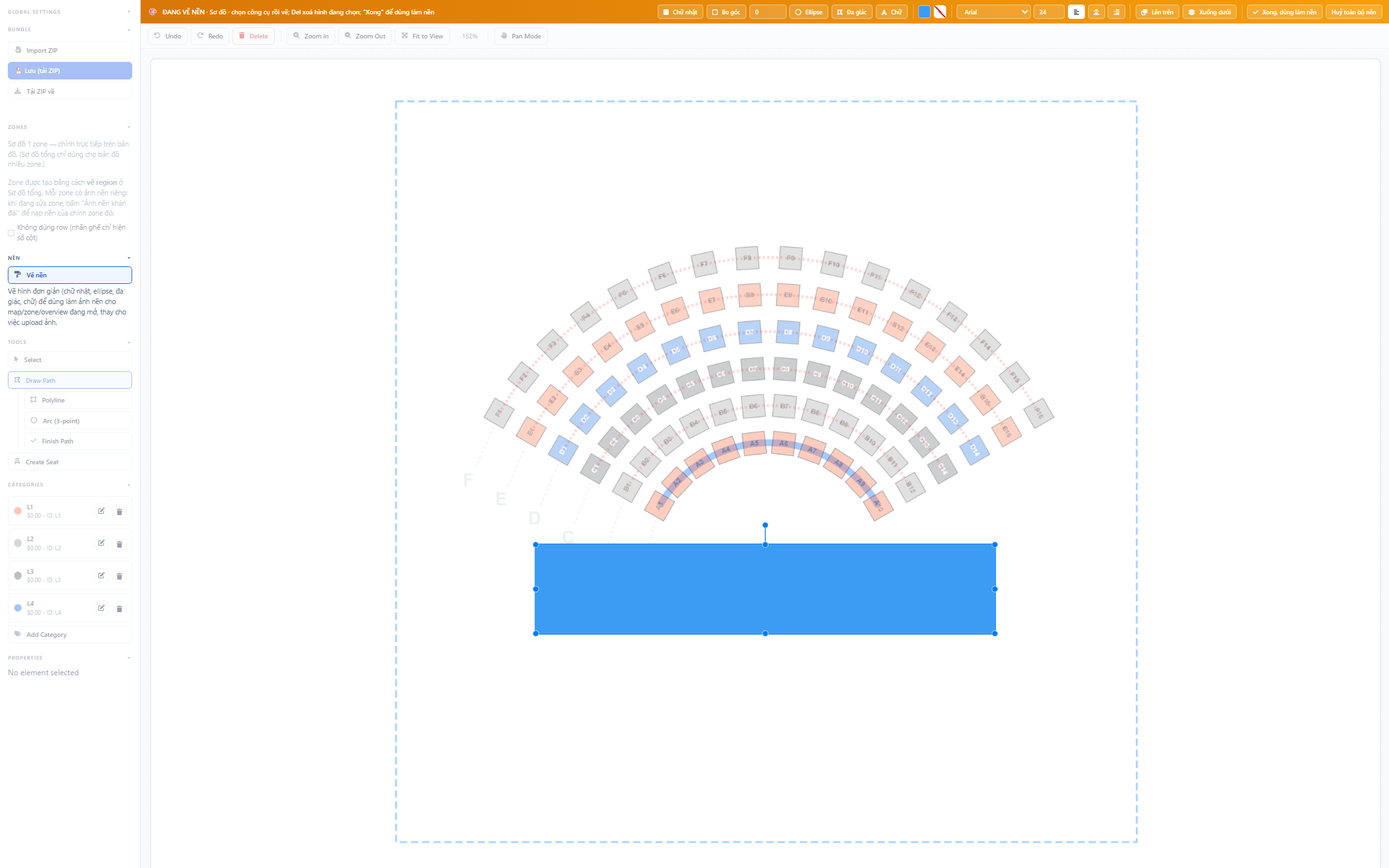
Sau đó chọn công cụ Chữ, click vào vị trí muốn đặt chữ trên hình — 1 ô nhập chữ mặc định hiện ra, gõ đè nội dung mới (ví dụ "SÂN KHẤU"). Nếu chữ vừa gõ không hiện lên (dễ gặp khi màu chữ mặc định trùng màu nền hình), chọn lại màu tô cho chữ (đang được chọn) bằng bảng màu cạnh công cụ Chữ nhật, chọn màu tương phản (ví dụ trắng) để chữ hiện rõ:
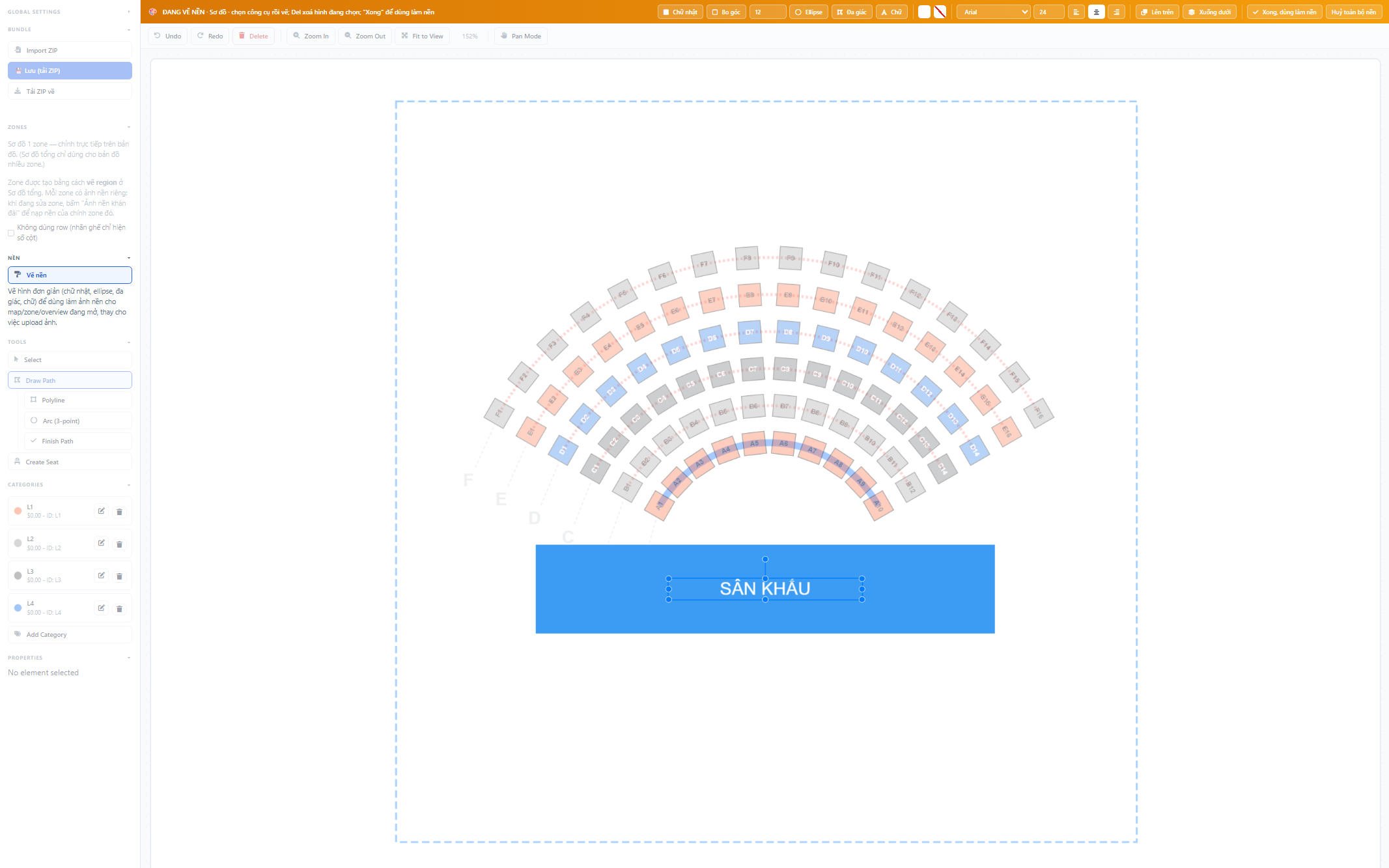
Chữ vô hình nếu trùng màu nền
Màu tô mặc định của công cụ Chữ là màu tô được dùng gần nhất (ví dụ màu xanh của hình chữ nhật vừa vẽ) — chữ sẽ vô hình nếu nền cùng màu. Sau khi gõ chữ, kiểm tra lại bằng mắt và đổi màu tô nếu cần trước khi bấm Xong.
Cuối cùng bấm "Xong, dùng làm nền" (góc phải thanh công cụ cam) để các hình vừa vẽ trở thành nền cố định của sơ đồ — không còn chọn/kéo di chuyển được nữa như hình vẽ thông thường:
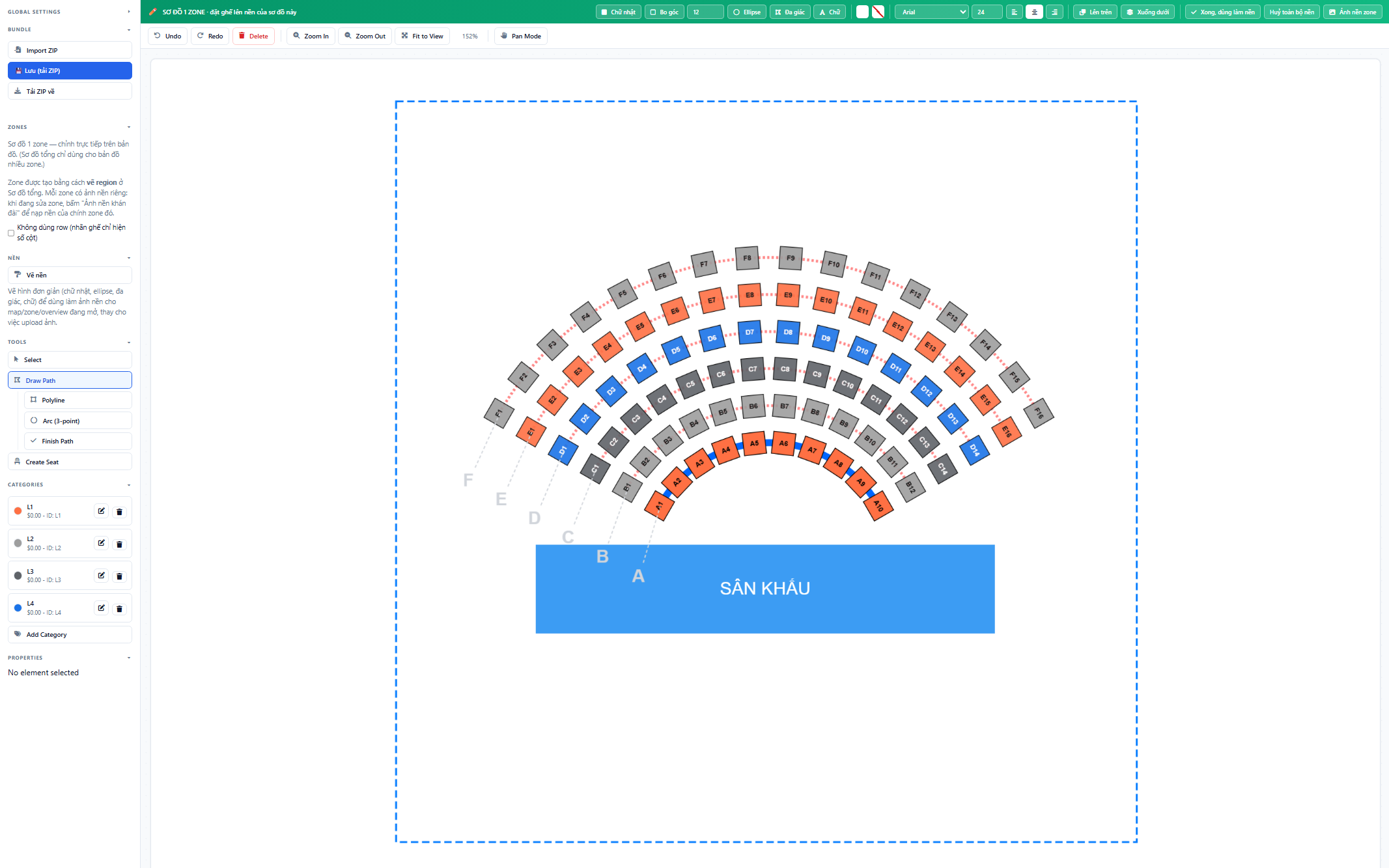
Nếu muốn xoá hết và vẽ lại từ đầu, bấm "Huỷ toàn bộ nền" (cạnh nút Xong) khi vẫn đang ở chế độ Vẽ nền.